Acesso ao Sistema
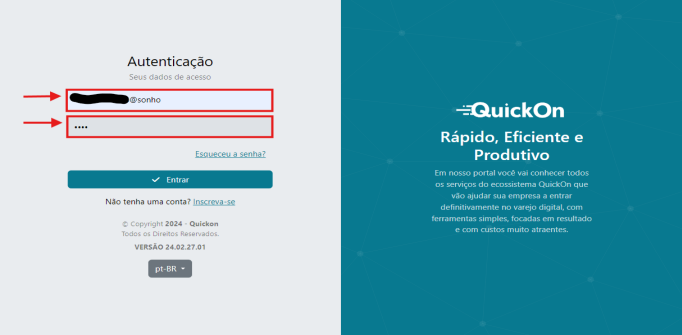
- Acesse o portal através do link: https://www.quickon.com.br/sign-in
- Utilize suas credenciais de acesso:
- Usuário: seu_cpf@nomedaempresa
- Senha: últimos 4 dígitos do seu cpf
Consultando Informações de Clientes
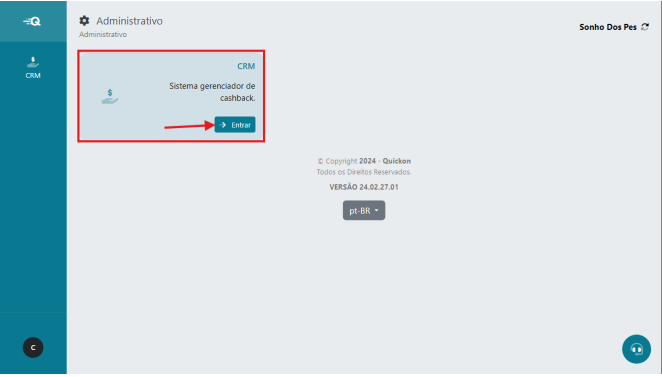
3. Após o login, você terá acesso ao módulo CRM. Clique em "Entrar".
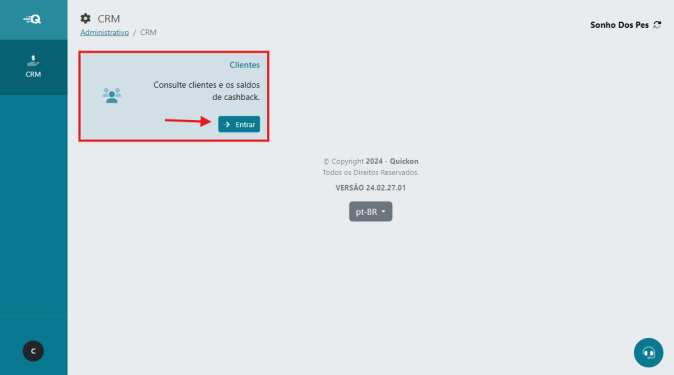
4. Na próxima tela, selecione a opção "Clientes" e clique em "Entrar".
5. Essa é a tela de consulta de Clientes no qual podemos acessar todo seu histórico de Venda.
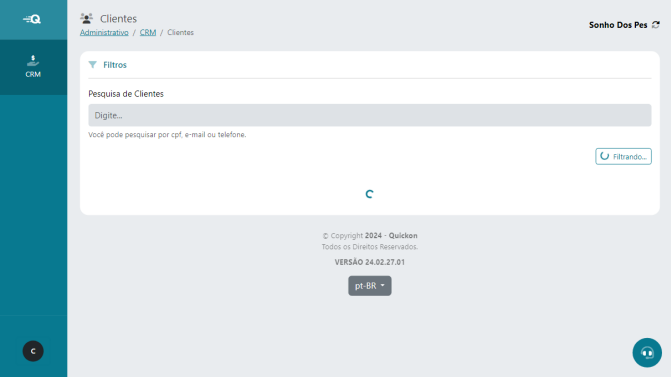
6. Para pesquisa colocaremos o cpf do cliente no campo Pesquisa de Clientes e depois clicamos em Filtrar.
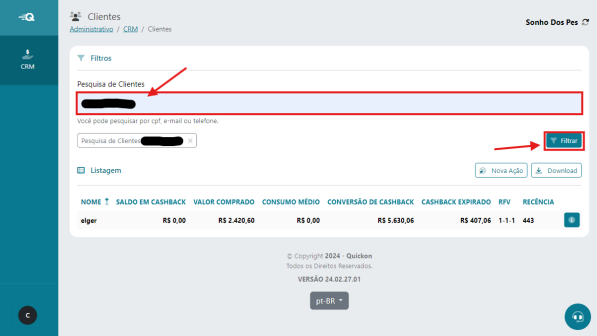
⚠️Com a permissão atual os vendedores só podem pesquisar os clientes por qualificador único (CPF, EMAIL ou TELEFONE)
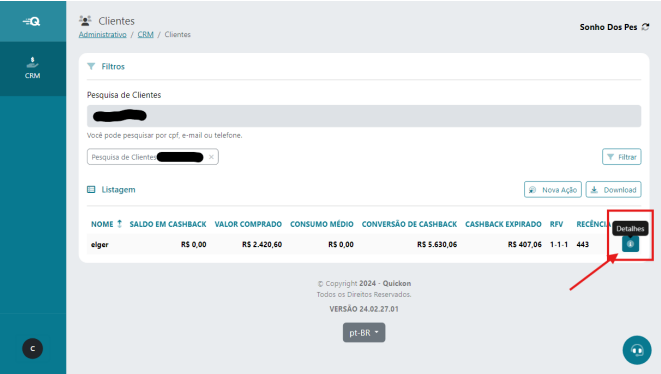
7. Iremos clicar no botão de Detalhes.
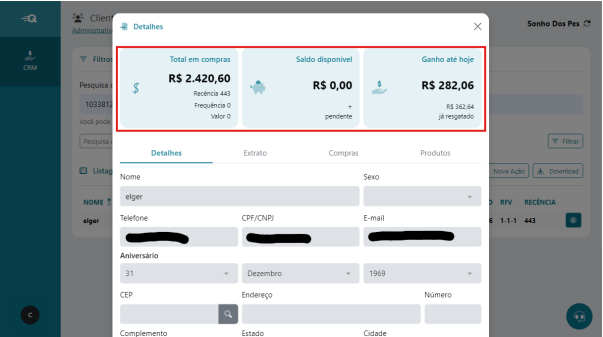
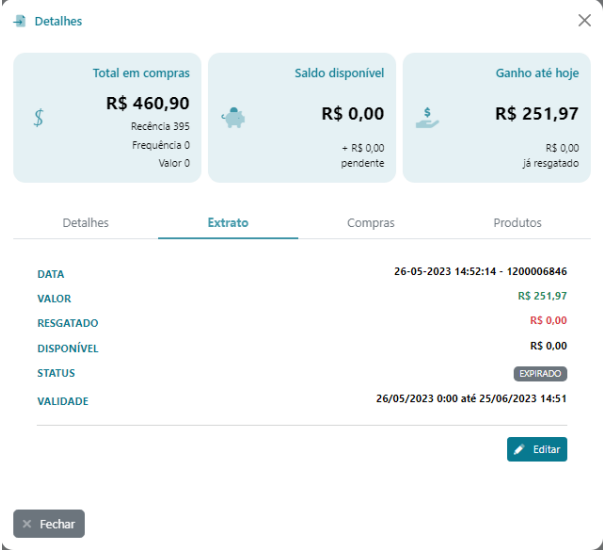
8. Nessa tela temos algumas opções e cards com alguns informativos do cliente (Saldo disponível, Total em compras e etc.)
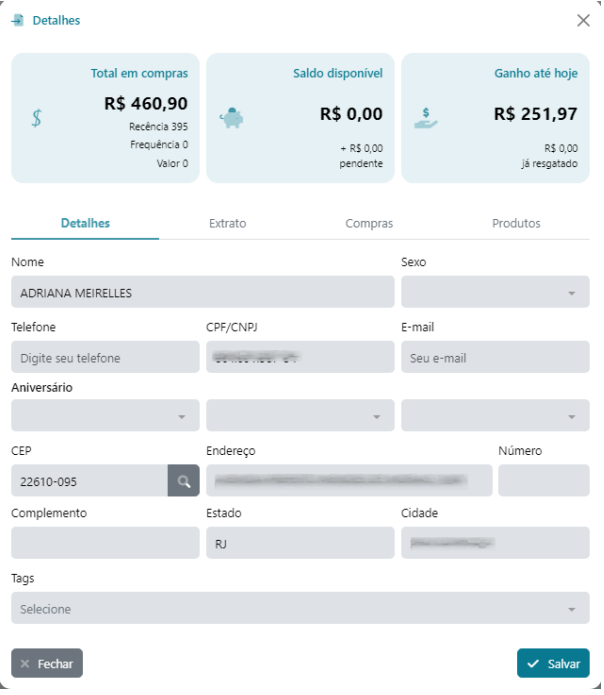
Essa tela conta também com um submenu com as seguintes opções:
● Extrato
● Compras
● Produtos
Extrato
Nessa tela conseguimos ver todo o extrato referente a utilização do valor de cashback.
Passo a Passo: Gerenciamento de Tarefas do Vendedor
1. Login no Sistema
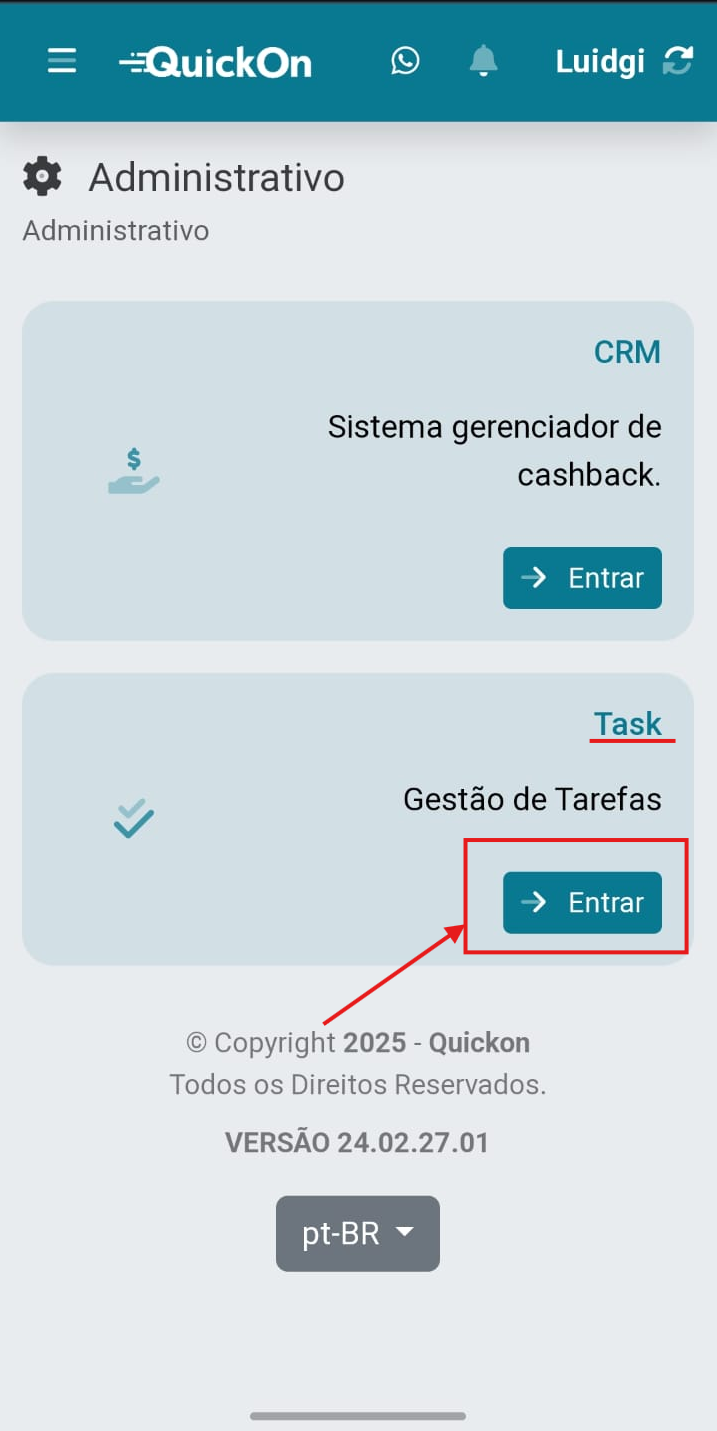
- Após fazer o login, clique na opção "Task" para acessar a seção de tarefas.
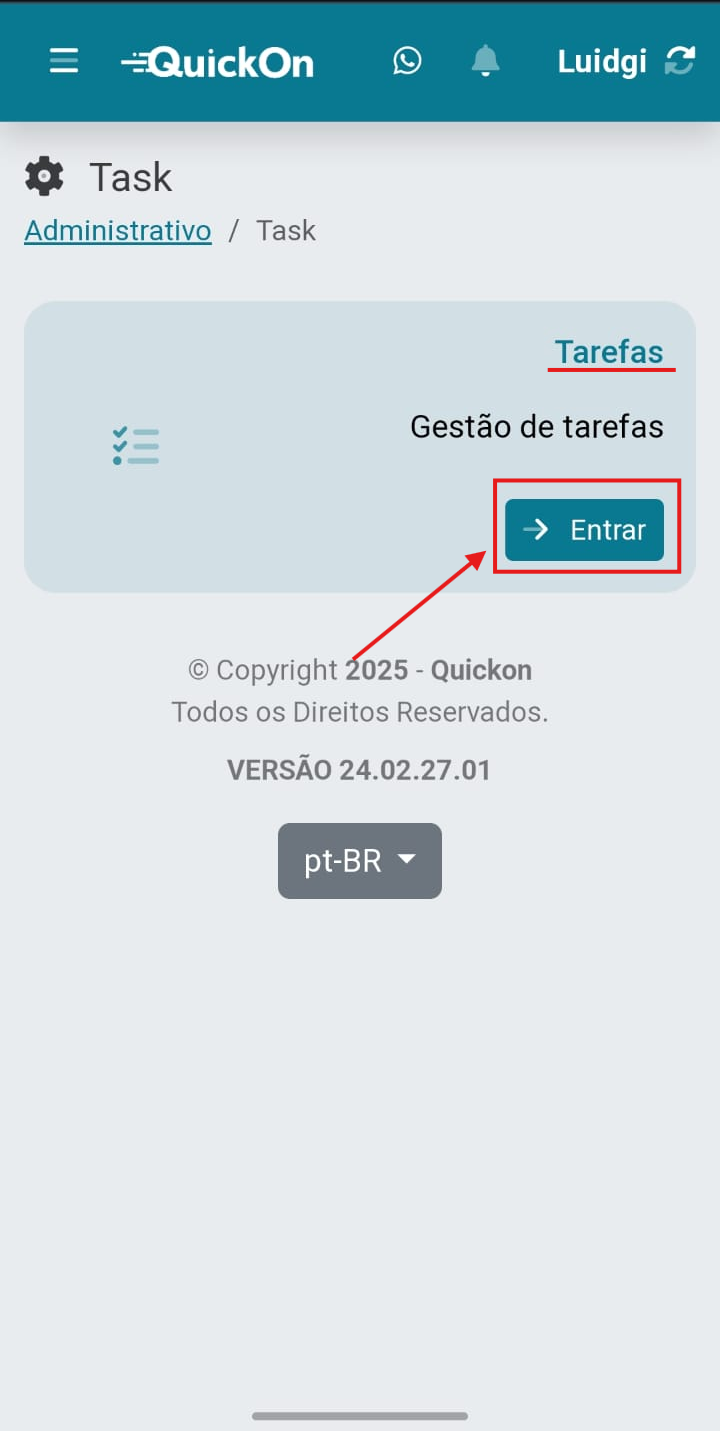
2. Acessar a Gestão de Tarefas
- Na tela seguinte, clique em "Tarefas" para entrar na Gestão de Tarefas.
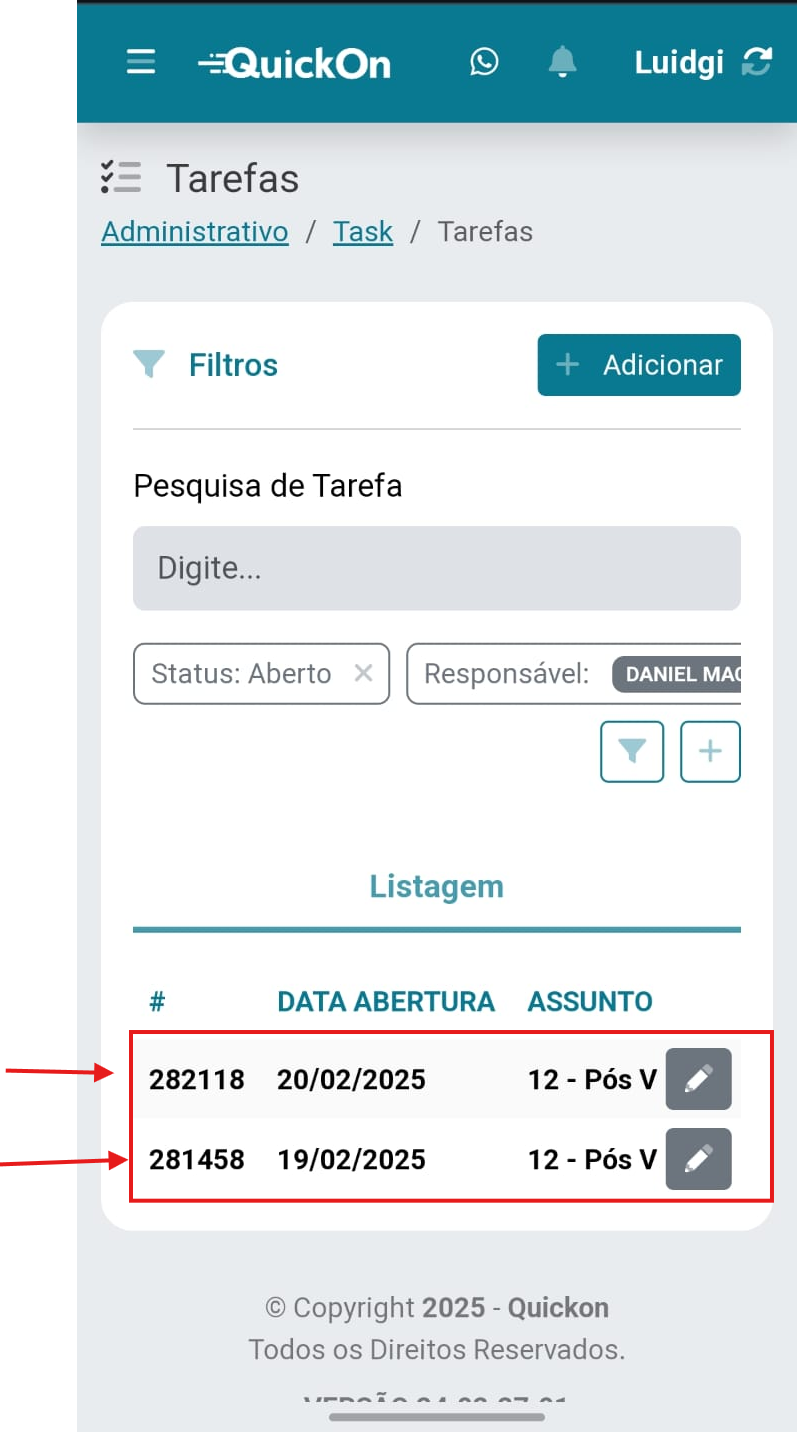
3. Visualização das Tarefas
- Aqui, você verá a lista de todas as tarefas atribuídas ao vendedor logado, incluindo detalhes sobre cada uma delas.
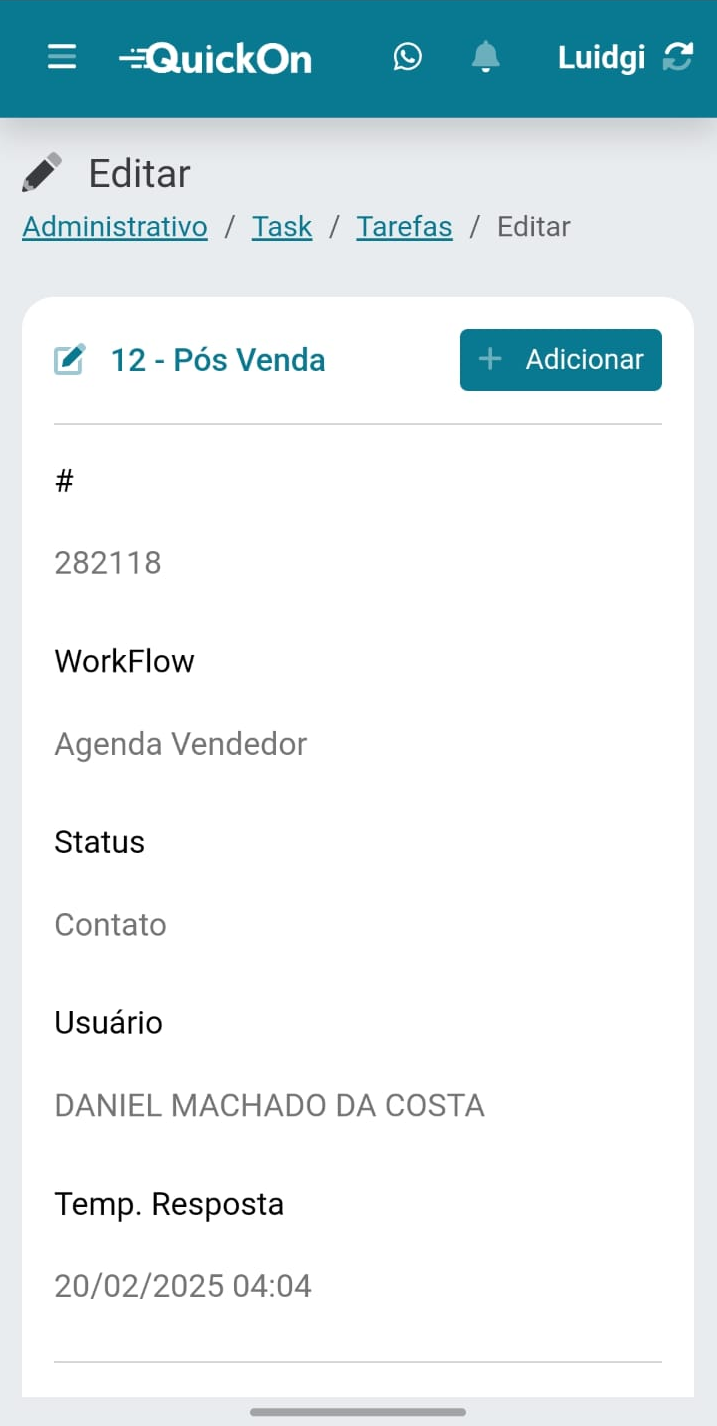
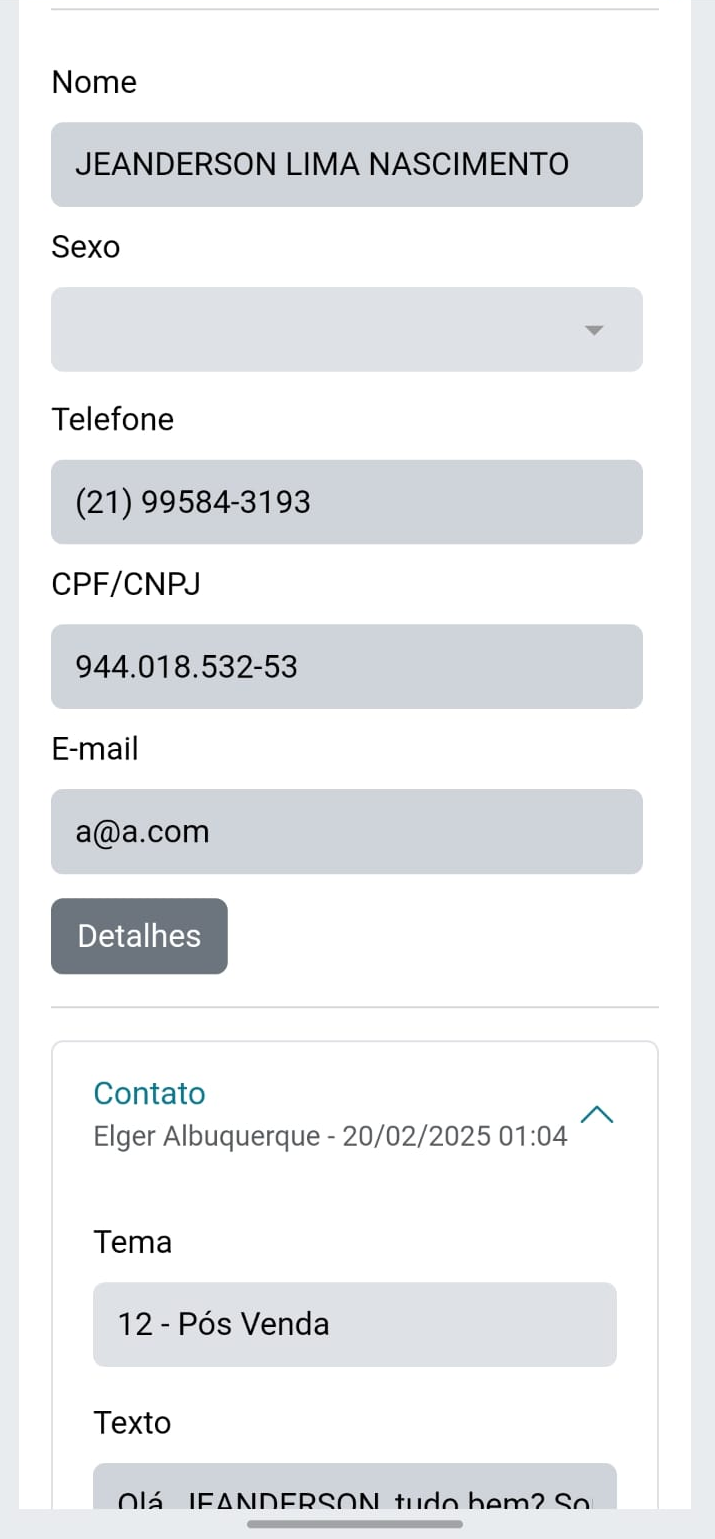
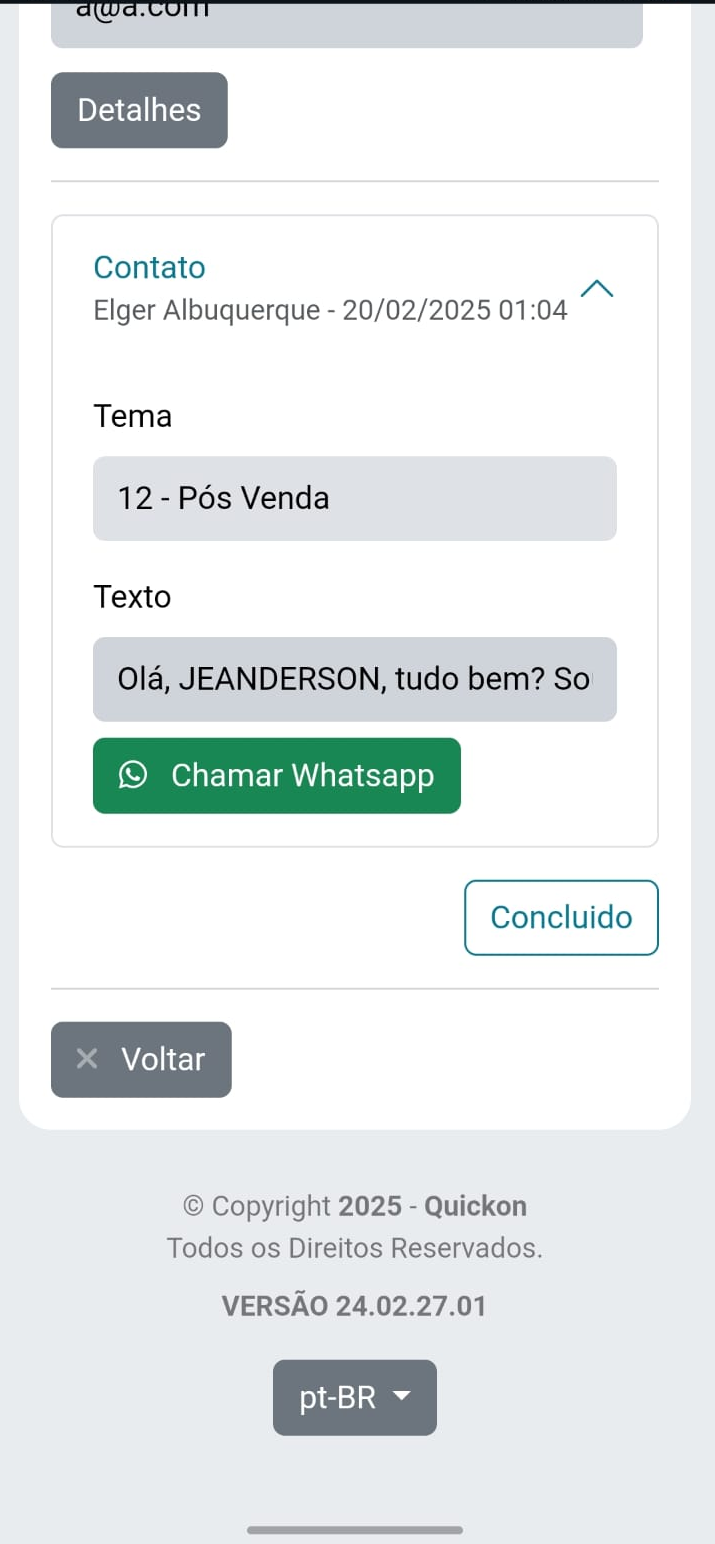
5. Disparo de Mensagem pelo WhatsApp
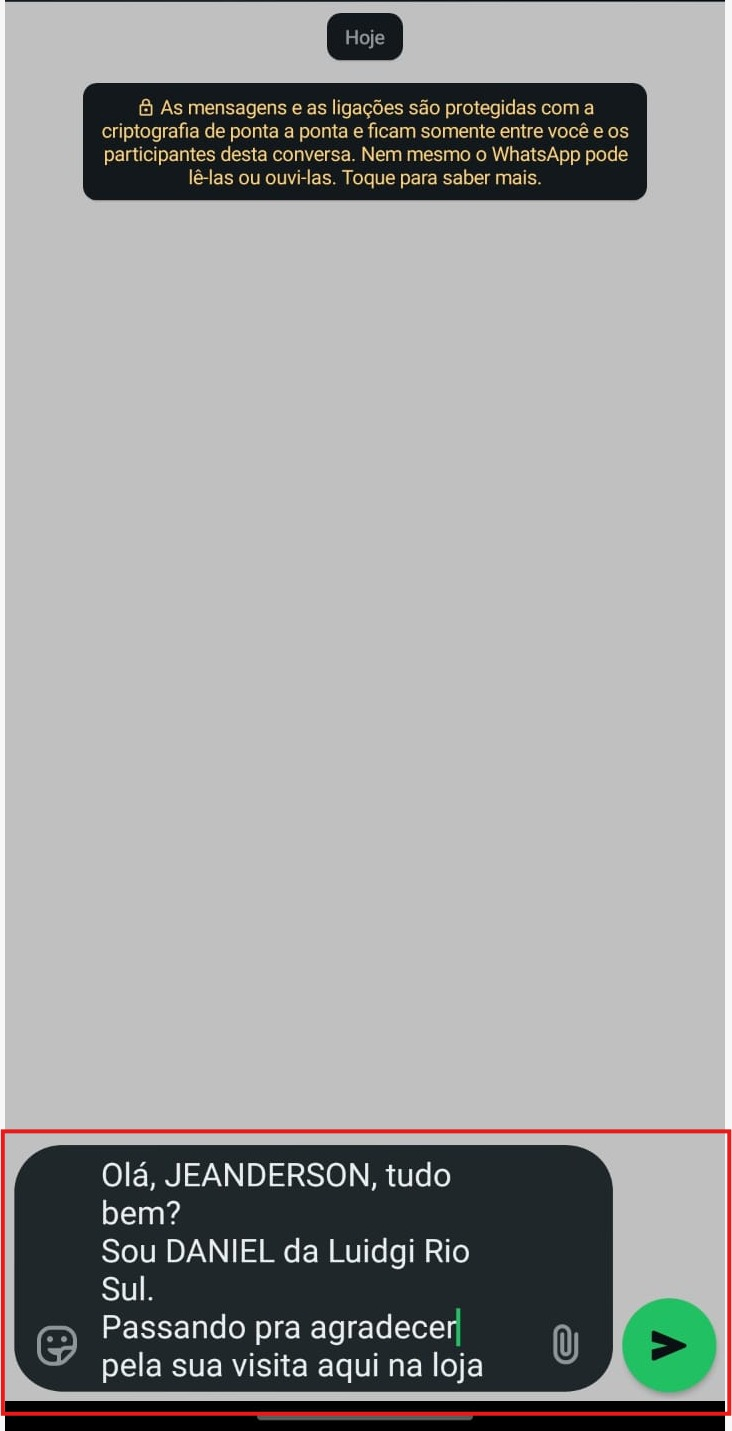
- Para enviar a mensagem para o cliente, clique no botão "Chamar WhatsApp". Isso abrirá uma nova janela de chat no WhatsApp com a mensagem já configurada.
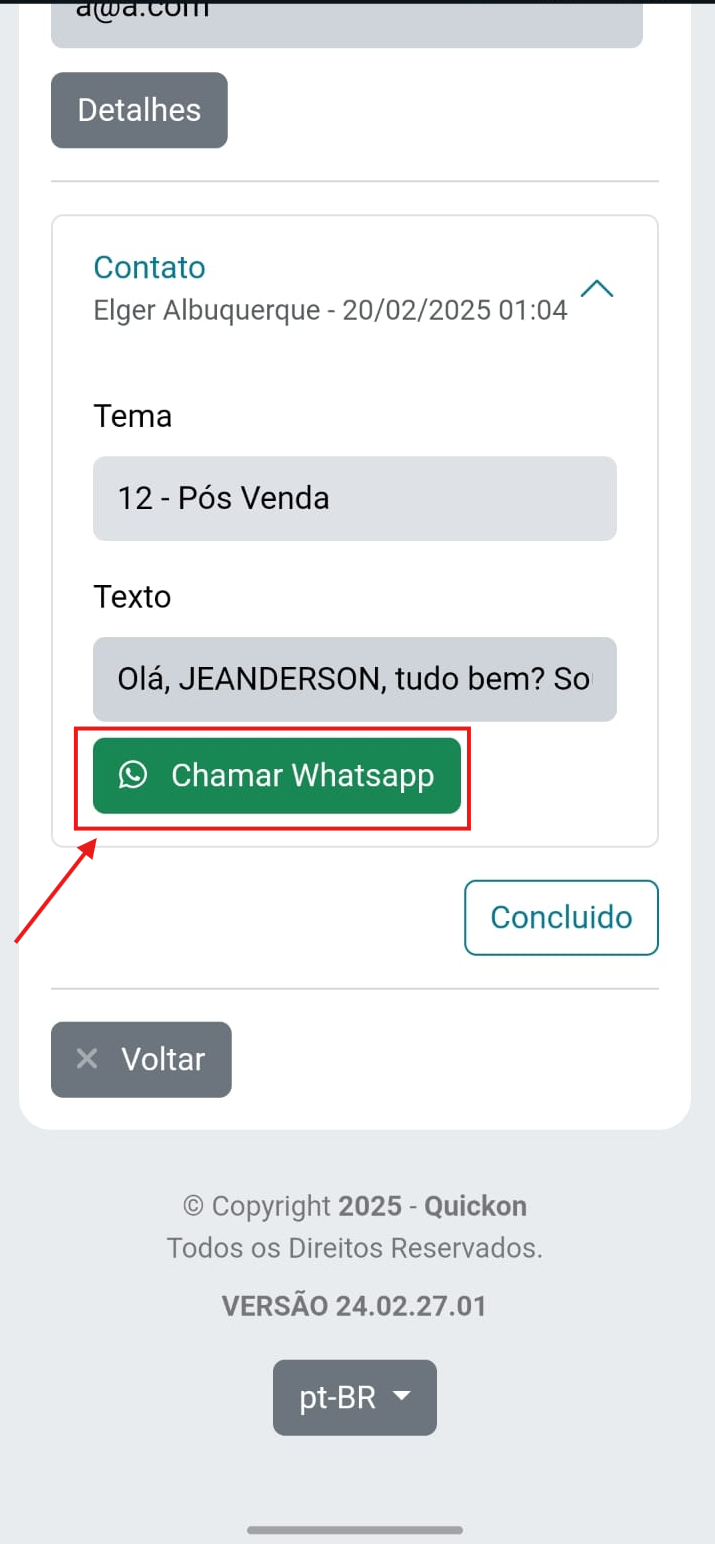
6. Concluir a Tarefa
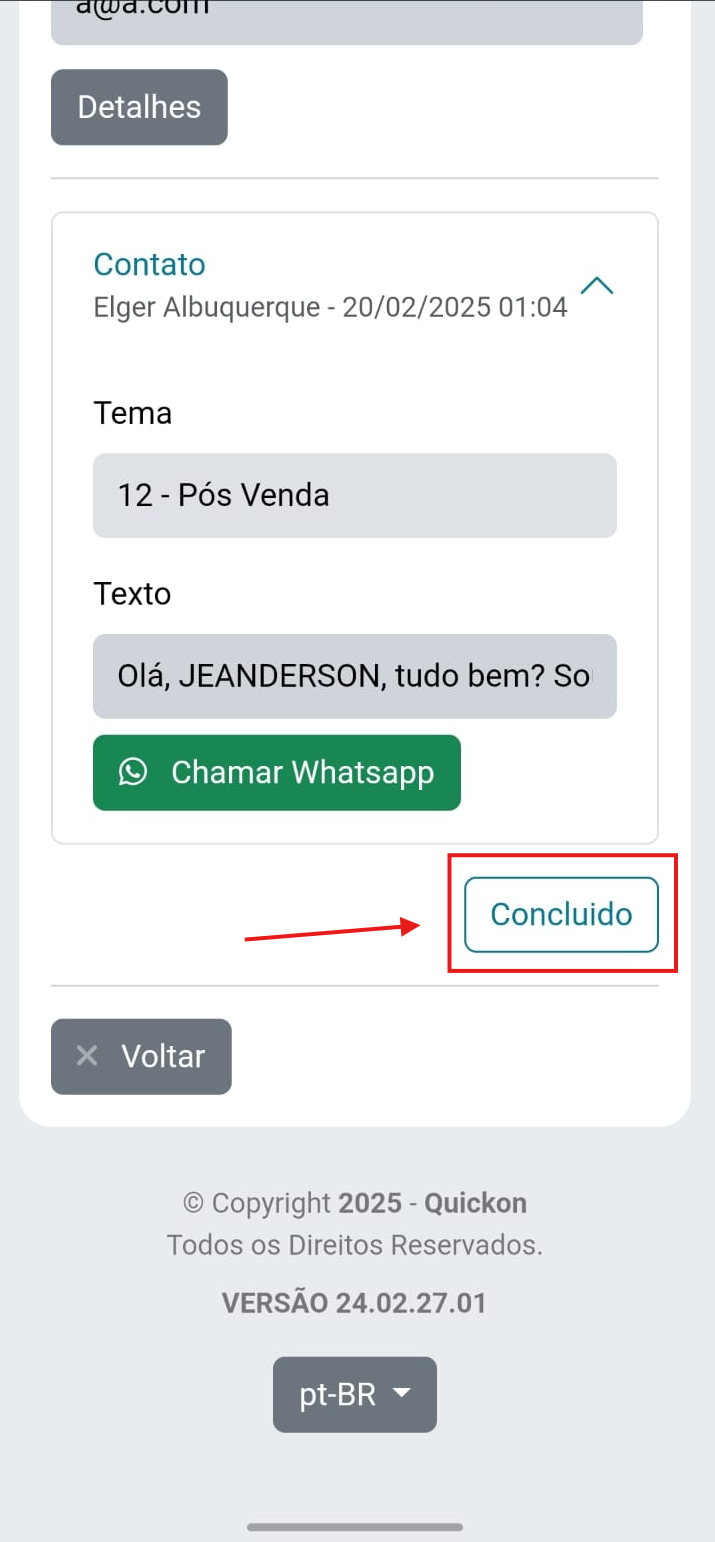
- Após realizar o contato e concluir a tarefa, marque-a como "Concluída" para atualizar o status da tarefa.
Este artigo foi útil?
Que bom!
Obrigado pelo seu feedback
Desculpe! Não conseguimos ajudar você
Obrigado pelo seu feedback
Feedback enviado
Agradecemos seu esforço e tentaremos corrigir o artigo