Neste guia, vamos entender como verificar a fatura gerada e compará-la com a quantidade de cashbacks gerados durante o período cobrado.
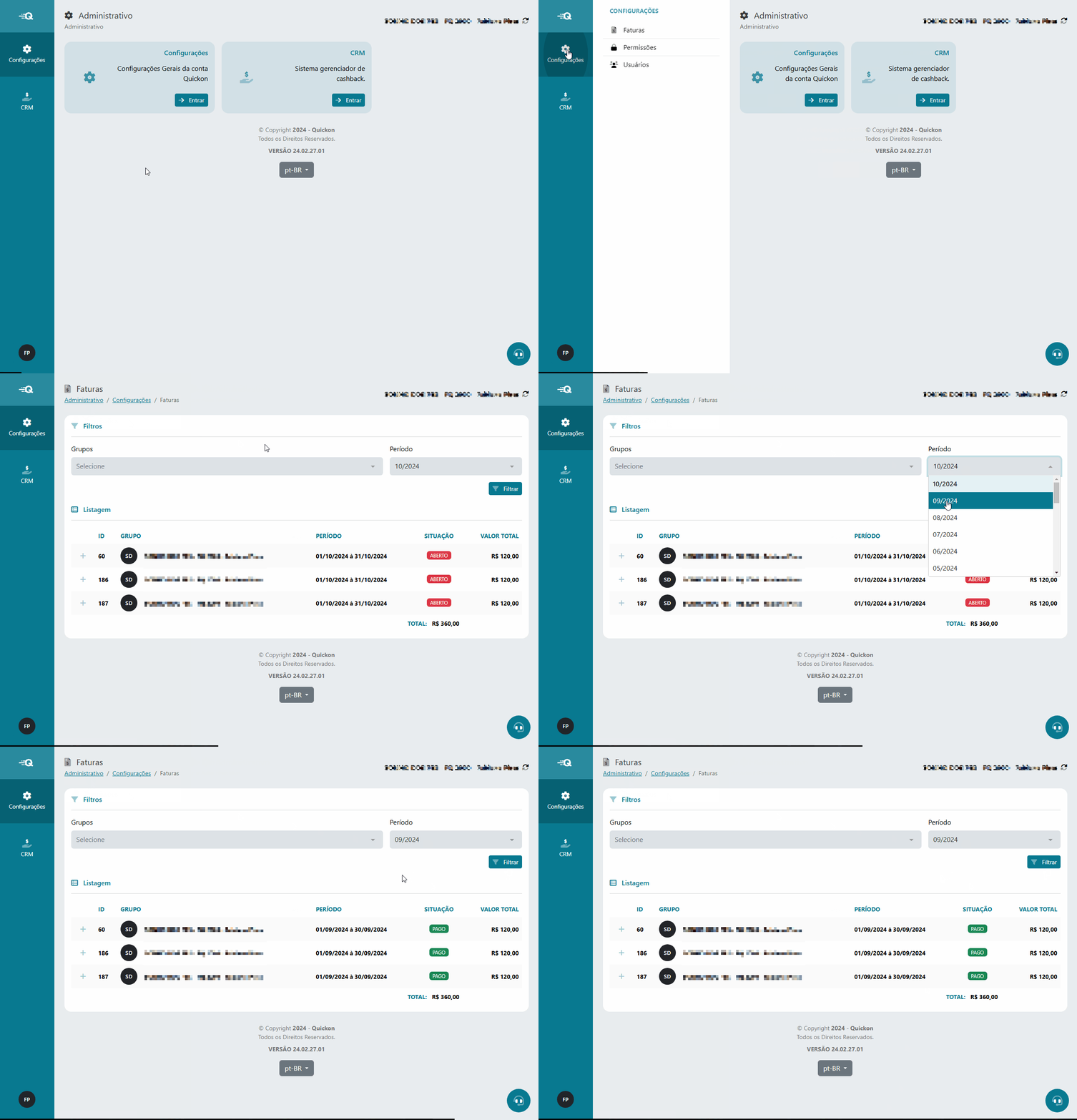
1. Acessando as Faturas
- No painel da QuickOn, clicaremos em 'Configurações' e depois em 'Faturas'.
(Conforme mostrado abaixo)
2. Verificando o Detalhamento da Fatura
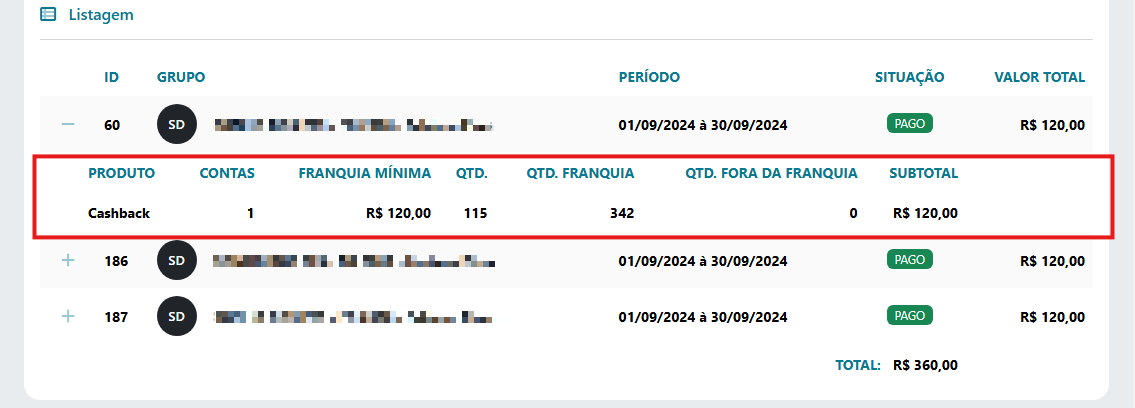
2. Clicando no "+ " ao lado de cada fatura, você verá informações detalhadas, como:
- Produto
- Contas
- Franquia Mínima: valor referente à franquia mínima de 342 atendimentos que geraram cashback.
- Qtd: quantidade de cashbacks gerados no período filtrado.
- Qtd. Franquia: quantidade de atendimentos para a franquia mínima.
- Qtd. Fora da Franquia: quantidade de atendimentos que excedem a franquia mínima.
- Subtotal: valor total dos atendimentos referentes a uma conta.
3. Conferindo Cashback nos Indicadores
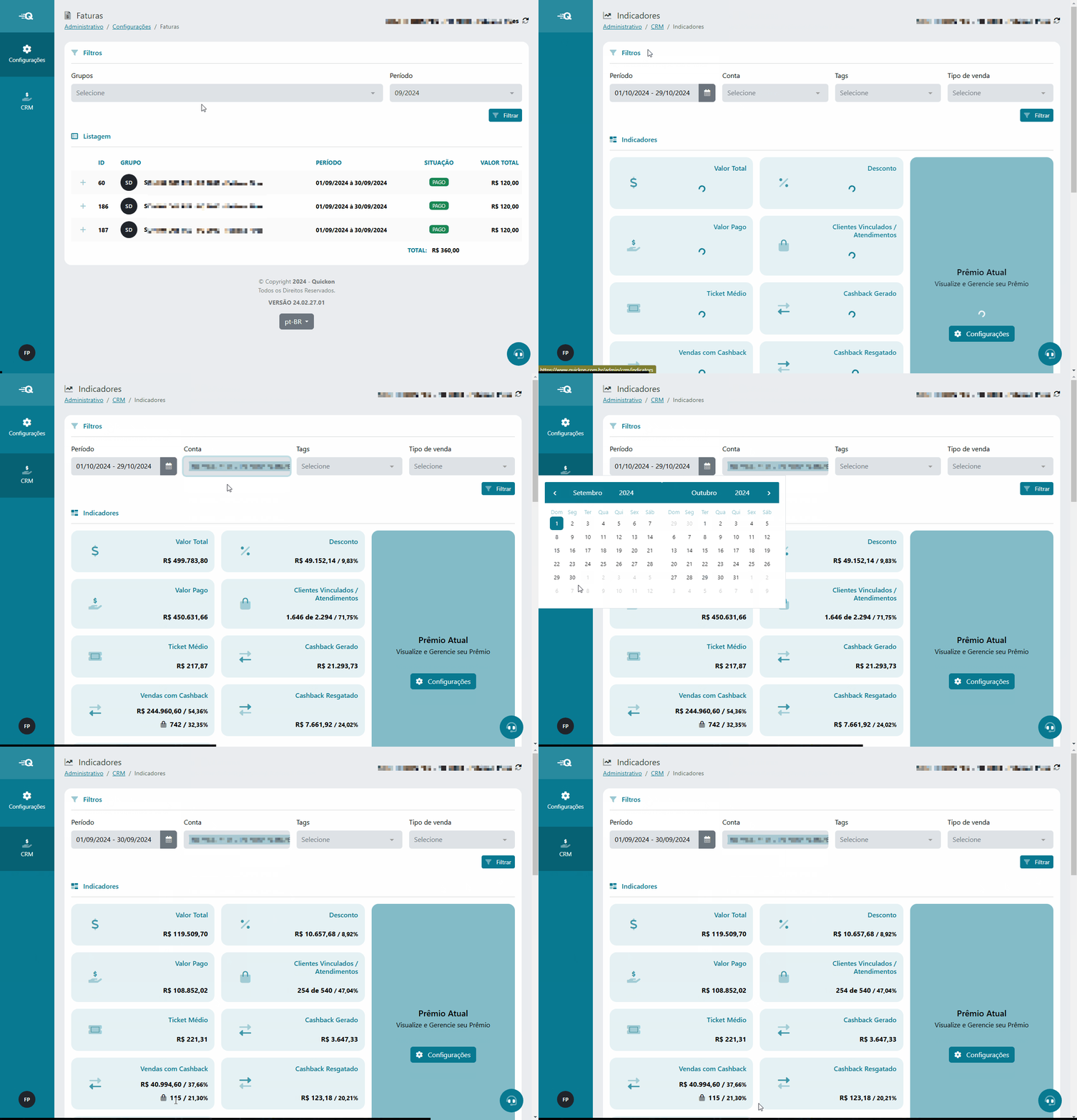
3. No painel da QuickOn, clique em 'CRM' e depois em 'Indicadores'.
(Conforme mostrado abaixo)
4. Filtrando Indicadores
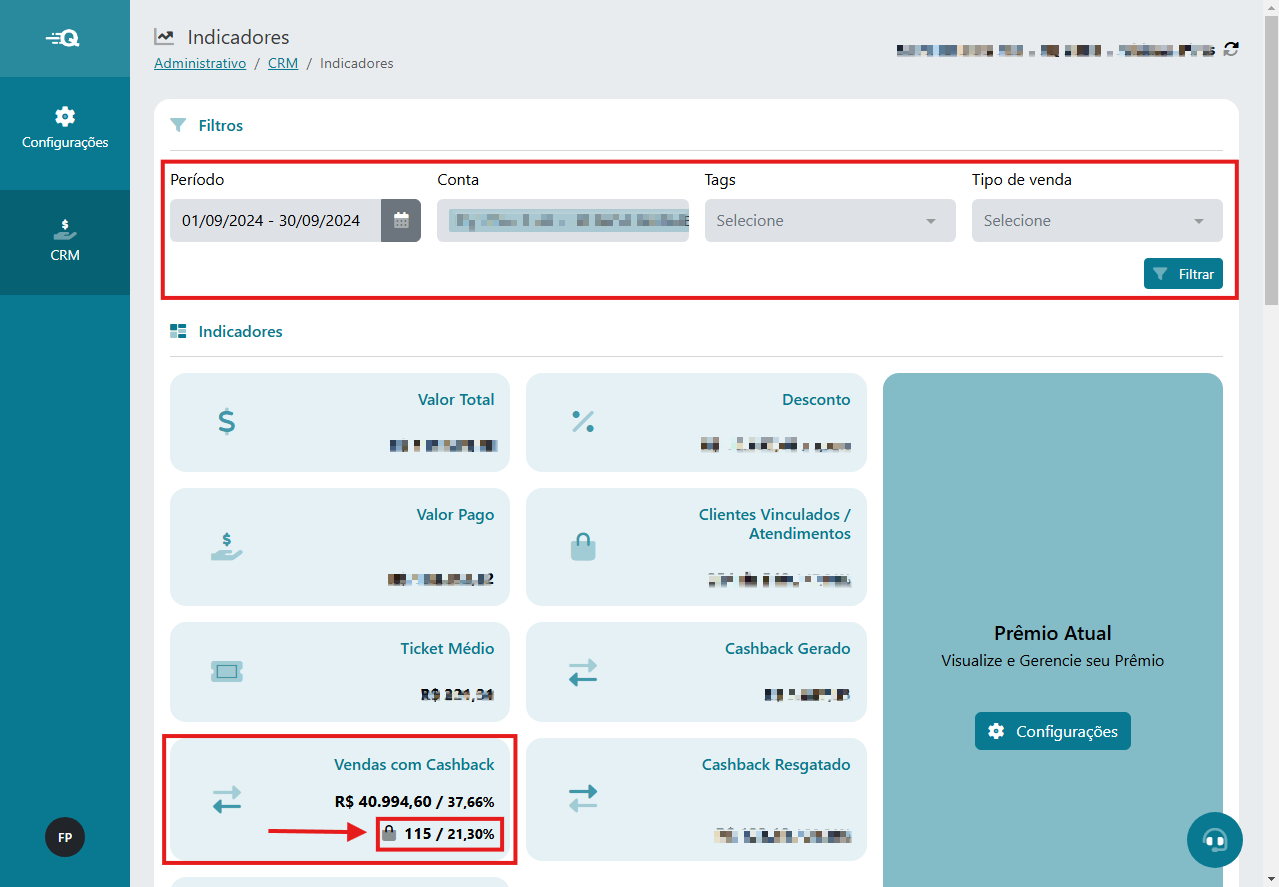
- Selecione o período (exemplo: Setembro de 2024) e a Conta que deseja analisar, e clique em 'Filtrar'.
- No card 'Vendas com Cashback', você verá a quantidade de atendimentos que geraram cashback durante o período selecionado, logo abaixo do valor exibido.
Este artigo foi útil?
Que bom!
Obrigado pelo seu feedback
Desculpe! Não conseguimos ajudar você
Obrigado pelo seu feedback
Feedback enviado
Agradecemos seu esforço e tentaremos corrigir o artigo