Para criar uma configuração no Cashback, basta acessar o menu CRM > Configuração > Adicionar:
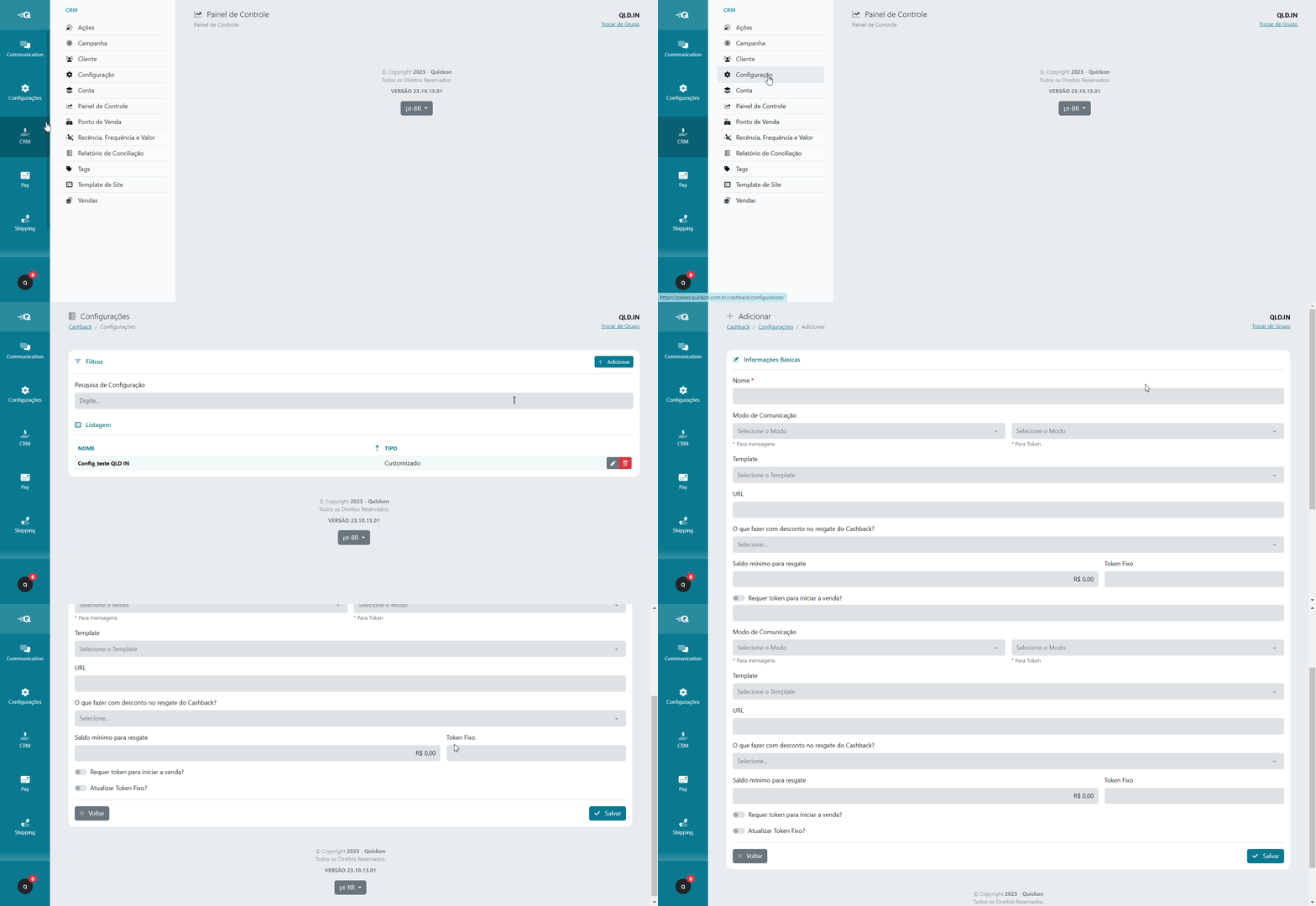
Em seguida, preencha os campos:
- Nome - Escolha um nome para a configuração
- Modo de comunicação - Selecione a forma que deseja receber as informações de Cashback, para envio de mensagens e envio do Token.
- Template - Selecione o Template criado em CRM > Template de Site
- URL - Informe a URL que será usada pelo cliente.
Esta URL será gerada na plataforma do cliente, e servirá para consultar informações como saldo e extrato do cashback (para saber mais sobre este portal clique aqui).
Para configurá-la, basta o cliente criar um subdomínio no registro de seu domínio, editando a dns e redirecionando esse subdomínio para https://proxy.quickon.com.br. No campo URL da configuração de Cashback, deverá ser informada esta url do subdomínio criada. Após informar sobre a criação deste subdomínio, serão realizadas as últimas configurações junto a QuickOn.
Ex: Endereço da loja do cliente é www.lojadocliente.com e ele cria como subdomínio cashback.lojadocliente.com. Ele deverá informar no campo URL, o endereço http://cashback.lojadocliente.com
- O que fazer com desconto no resgate do Cashback? - Em caso de vendas com descontos, é possível selecionar uma dessas opções:
- Não fazer nada: Com esta configuração, serão aplicados, de forma cumulativa, o desconto e o resgate de cashback.
- Questionar o cliente se aplica o desconto ou se resgata o cashback: O cliente será questionado se deseja aplicar o desconto ou se deseja resgatar o cashback, no ato na venda.
- Abater o valor do desconto do valor máximo para resgate - O valor máximo para resgate será abatido pelo valor de desconto. Ex: O cliente só pode resgatar 20% de cashback do valor total da venda e já foi aplicado 10% de desconto. Ele só poderá resgatar até 10%.
- Saldo mínimo para resgate - Informe um saldo mínimo para que possa realizar o resgate.
- Token fixo - Aqui deve ser informado um token que será fixo para o resgate.
- Requer token para iniciar - Marque esta opção para que seja informado o token ao iniciar a venda.
- Atualizar token fixo - Ao marcar esta opção, após a utilização do token fixo, um novo token será gerado e enviado aos números de telefone informados no campo Destinatários:
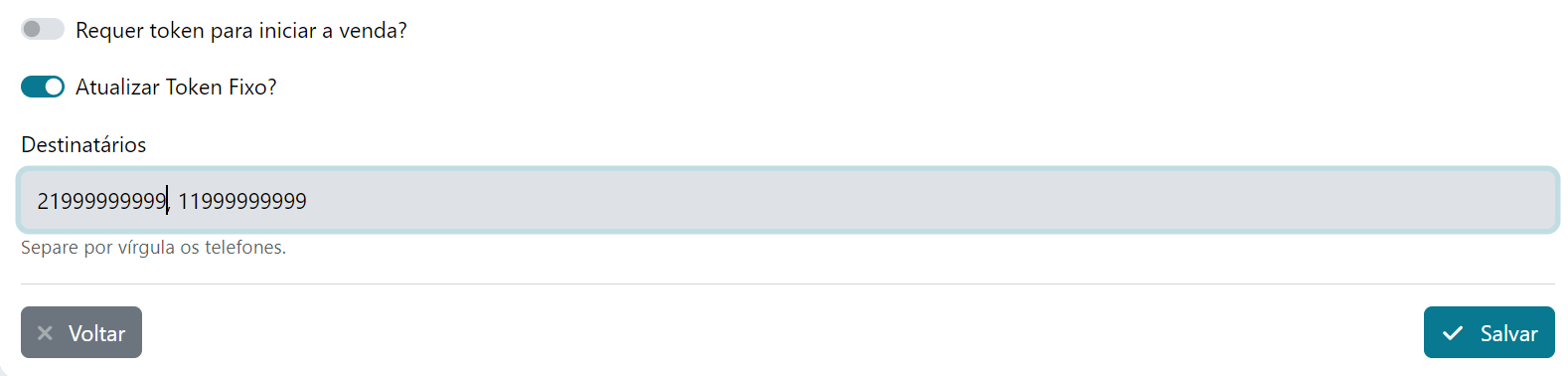
Ao final, clique em Salvar.
Este artigo foi útil?
Que bom!
Obrigado pelo seu feedback
Desculpe! Não conseguimos ajudar você
Obrigado pelo seu feedback
Feedback enviado
Agradecemos seu esforço e tentaremos corrigir o artigo