Passo 1. Acessar o painel da Quickon
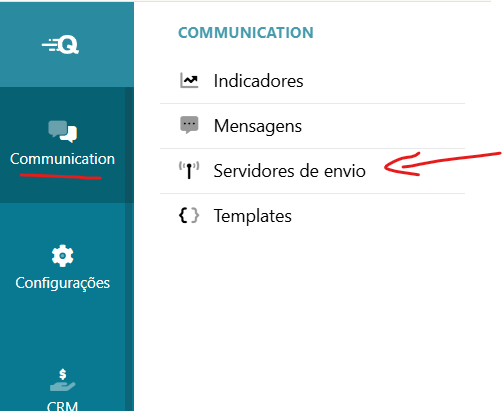
Acesse o Menu "Communication" no painel da Quickon.
No menu que se abrirá, clique no sub-menu "Servidores de Envio".
Passo 2: Criação do Servidor
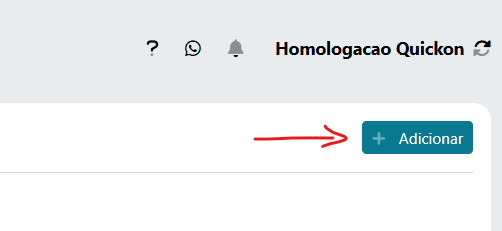
1. Caso o servidor ainda não tenha sido criado, clique em "Adicionar um servidor" e siga as instruções para criar um novo servidor.
Se o servidor já foi configurado, prossiga para o próximo passo.
Passo 3: Conectar ao Servidor
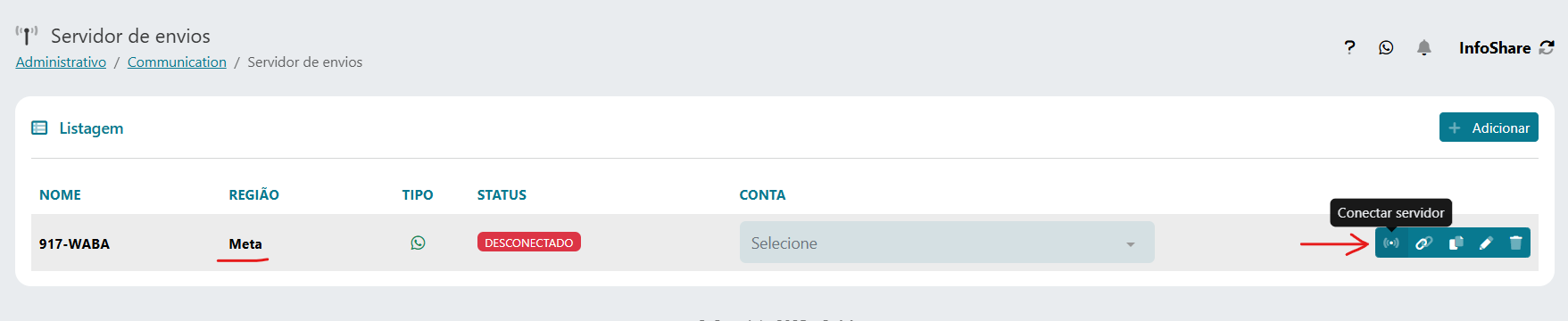
Localize o servidor que possui a região configurada como META.
Clique no botão "Conectar" para iniciar o processo de configuração.
Passo 4: Conectar com o Facebook
| 1. Clique no botão "Conectar com Facebook" para iniciar a configuração do WhatsApp Business. | 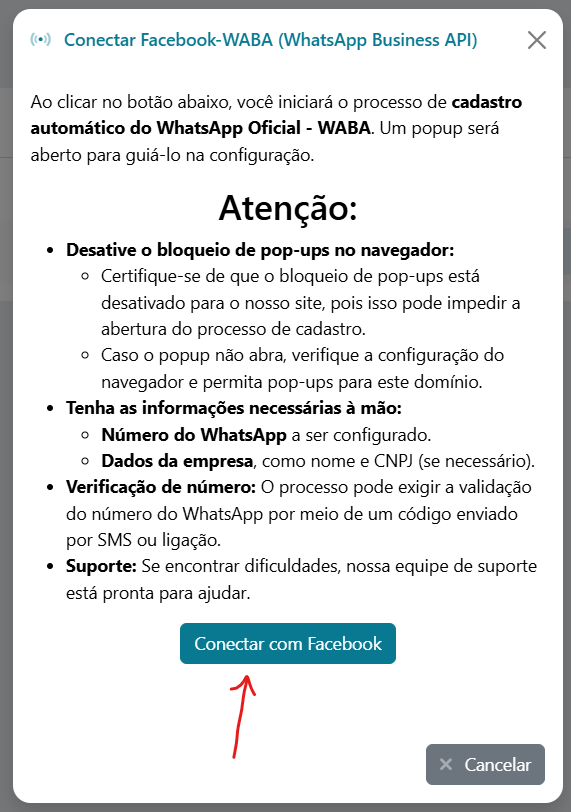 |
Tela de AutenticaçãoO cliente será redirecionado para uma tela onde deverá se autenticar com suas credenciais do Facebook ou Meta Business Suite. | 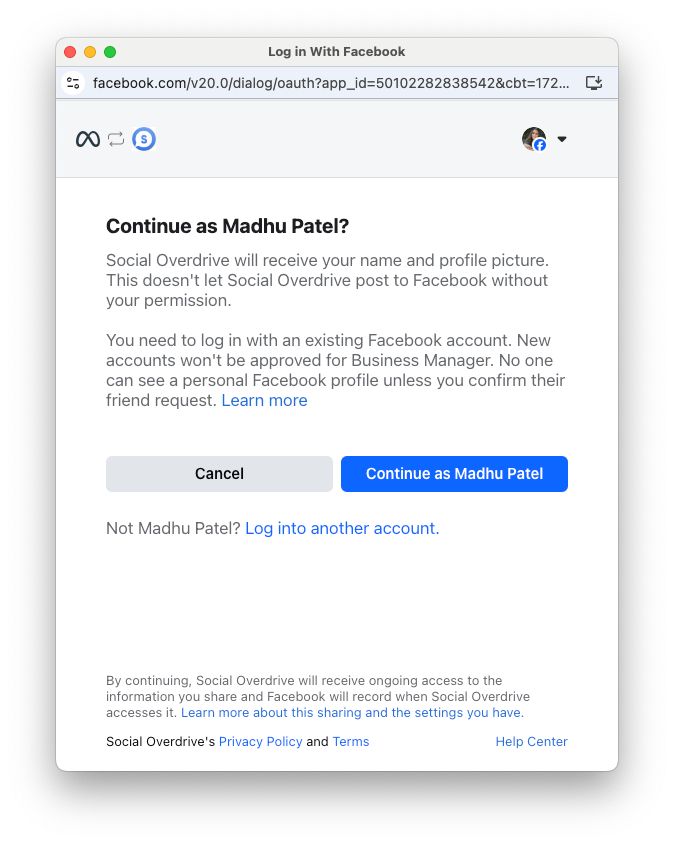 |
Tela de autorizaçãoO cliente verá uma tela que detalha os dados que o aplicativo solicitará para acesso. É importante que o cliente revise e aceite as permissões. | 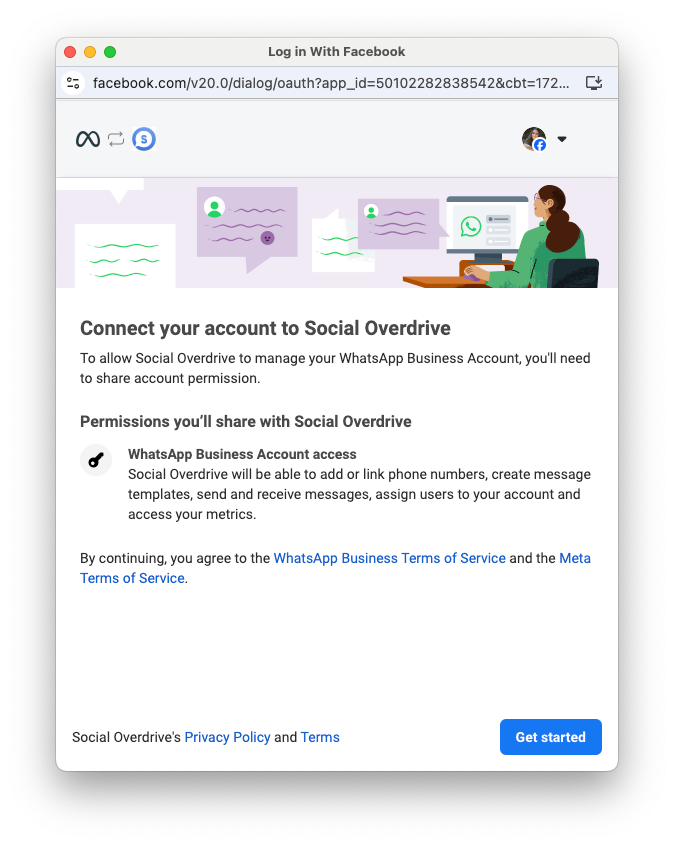 |
| Passo 5: Portfólio de Negócios | |
Tela de portfólio de negóciosEsta tela reúne informações sobre os negócios do seu cliente empresarial. O campo de nome comercial exibirá todos os portfólios comerciais que o cliente comercial autenticado possui ou aos quais teve acesso. Também dá ao cliente a opção de criar um novo portfólio de negócios caso ele não tenha atingido o limite do portfólio. Se atingirem o limite, o campo exibirá um aviso. | 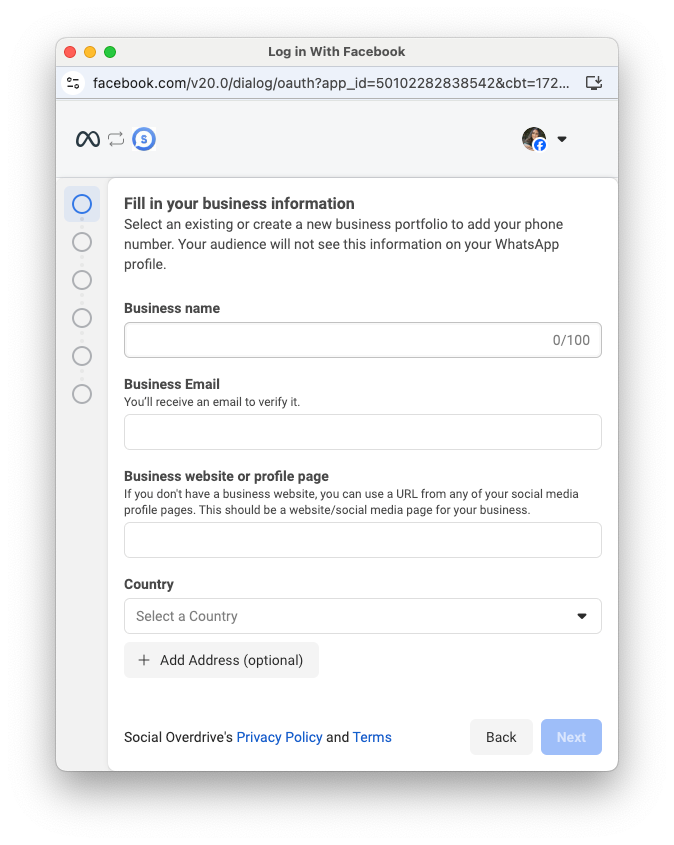 |
Tela de seleção WABAEsta tela exibe as contas comerciais do WhatsApp (WABA) já criadas no portfólio comercial selecionado na tela anterior. Ele também dá aos clientes empresariais a opção de criar um novo WABA em seu portfólio existente, caso não tenham atingido seu limite de WABA. Se estiverem criando um novo portfólio, eles só têm a opção de criar um novo WABA. Ao escolher um WABA existente, o menu suspenso de perfil exibirá todos os perfis de telefone já criados no WABA, mas também oferecerá a opção de criar um novo. | 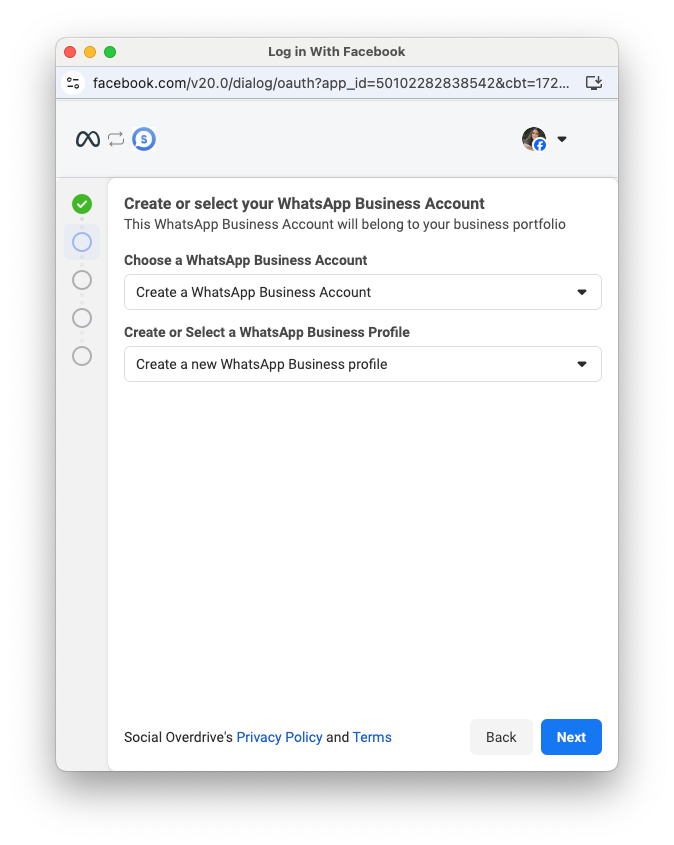 |
Tela de criação do WABAEsta tela permite que o cliente empresarial defina um nome, uma categoria e uma descrição para seu perfil público, que aparece no cliente WhatsApp quando um usuário do WhatsApp visualiza o perfil do número de telefone comercial. Se o cliente selecionar um perfil existente na tela anterior, esta tela exibirá as informações do perfil existente. Para editar um perfil existente, os clientes empresariais devem usar o WhatsApp Manager. | 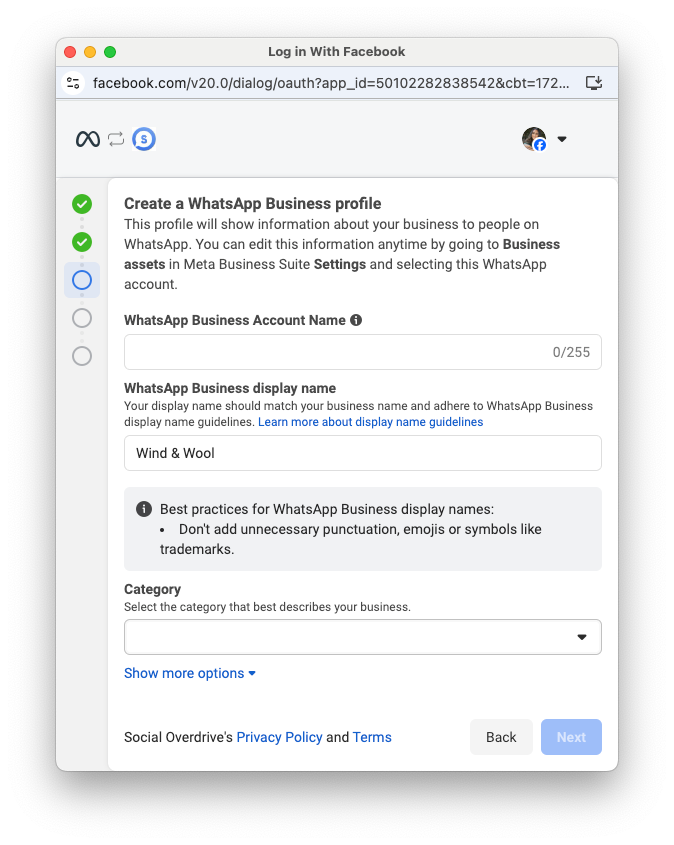 |
Tela de adição de número de telefoneEsta tela permite que o cliente empresarial insira um novo número de telefone comercial para associar à sua conta comercial do WhatsApp. Ele também permite que o cliente escolha como deseja receber seu código de verificação, que ele precisará fornecer na próxima etapa. Se você estiver fornecendo números de telefone aos seus clientes, será necessário entregar esses códigos a eles ou fornecer números pré-verificados . | 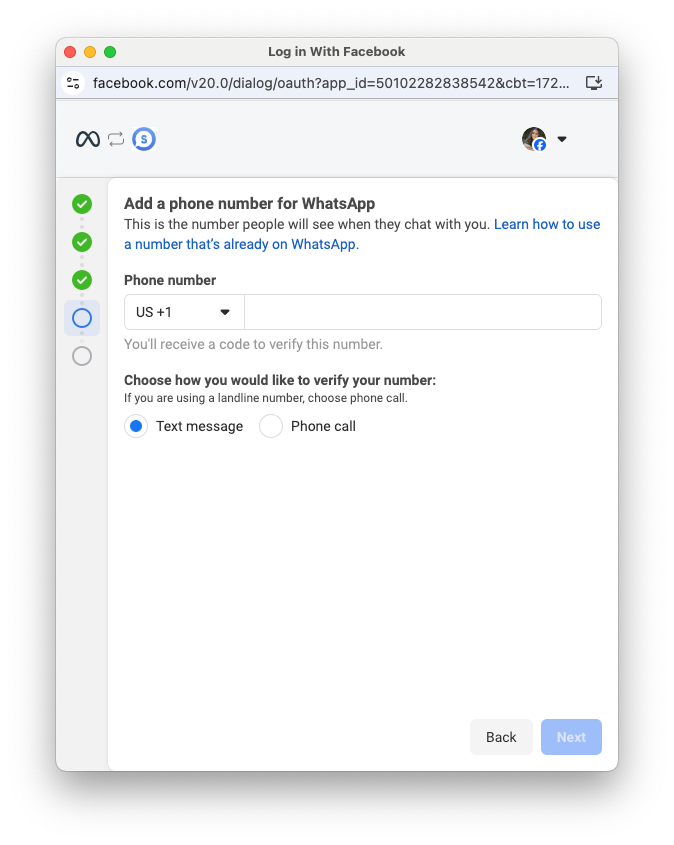 |
Tela de verificação de número de telefoneEsta tela permite que o cliente empresarial verifique a propriedade do número de telefone comercial inserido na etapa anterior. | 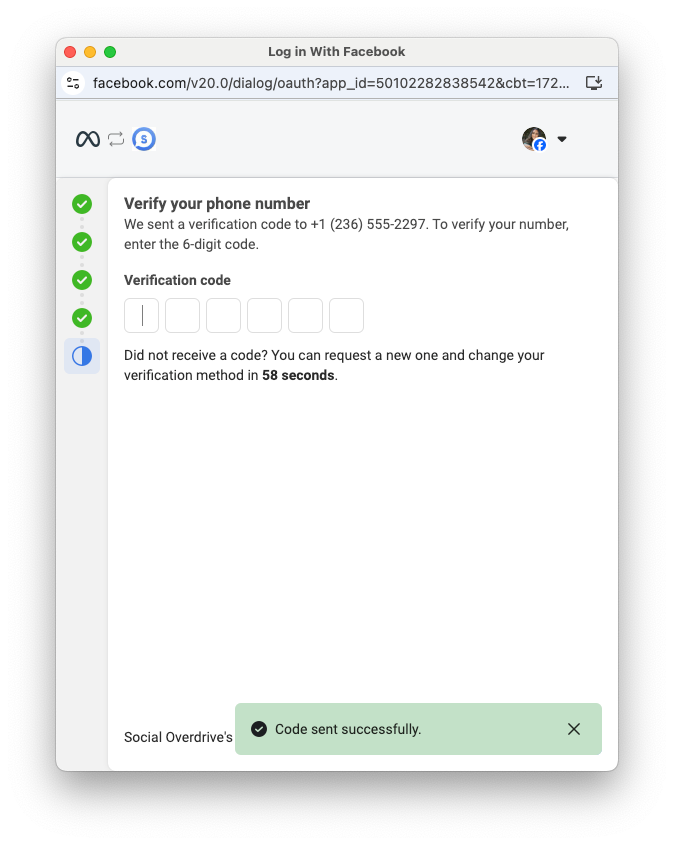 |
Tela de revisão de permissõesEsta tela fornece um resumo das permissões que o cliente empresarial concederá ao seu aplicativo. | 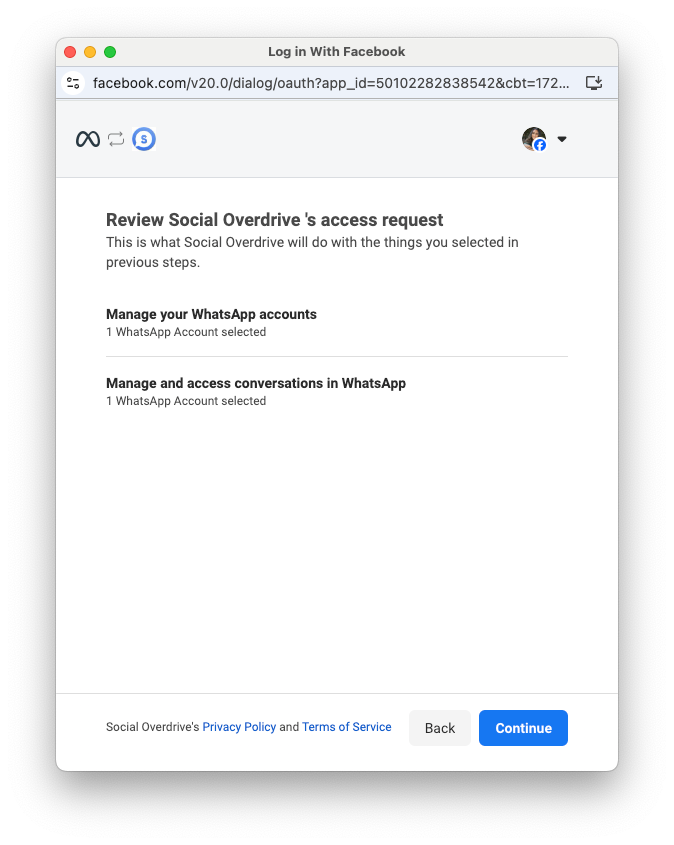 |
Tela de sucessoEsta tela indica que criamos e associamos com sucesso todos os ativos do cliente comercial (portfólio comercial, WABA, perfil de exibição de número de telefone e número de telefone comercial). Quando o cliente clicar em Concluir, um evento de mensagem será acionado, contendo o ID WABA do cliente e o ID do número de telefone comercial, que você deverá usar para integrar o cliente à plataforma. | 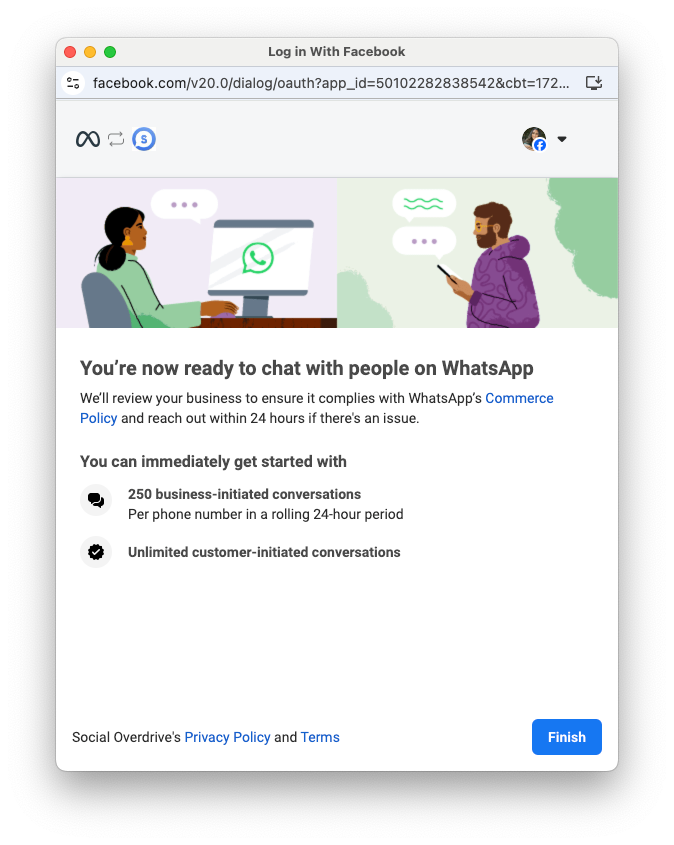 |
Passo 12: Redirecionamento para o Painel da Quickon
Após a conclusão do processo, o cliente será redirecionado de volta ao painel da Quickon.
Aguarde enquanto o processo é finalizado.
Verifique se há uma mensagem de sucesso confirmando que o processo foi concluído corretamente.
Este artigo foi útil?
Que bom!
Obrigado pelo seu feedback
Desculpe! Não conseguimos ajudar você
Obrigado pelo seu feedback
Feedback enviado
Agradecemos seu esforço e tentaremos corrigir o artigo